
KI-Ad-Creative-Generator
für Produktanzeigen
Laden Sie ein Produktfoto hoch, wählen Sie ein Layout und verfassen Sie Ihre Überschrift. Ad Creative Studio gestaltet die Anzeige rund um Ihr Produkt – inklusive Handlungsaufforderung, Logo und Ihren Markenfarben.

So erstellen Sie eine Produktanzeige
Produktfoto hochladen
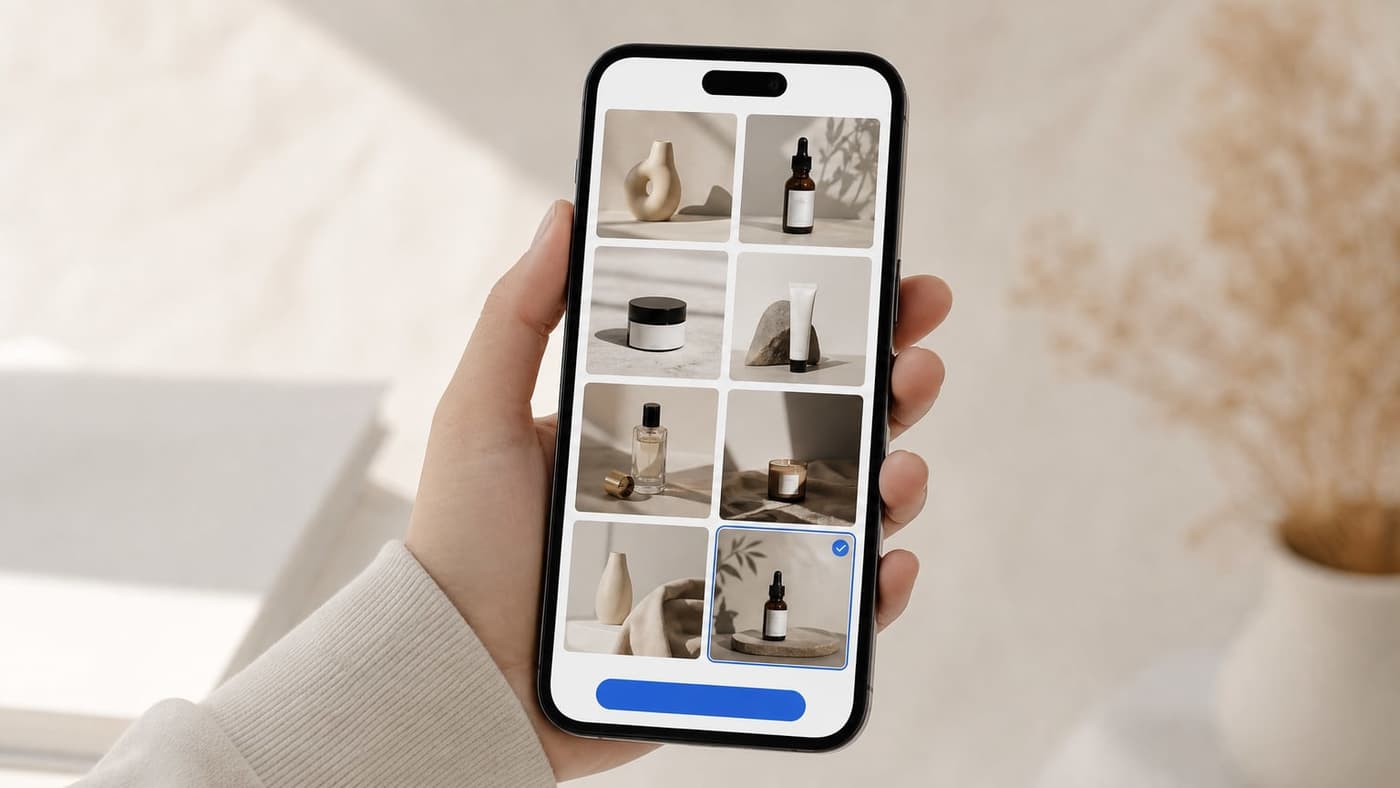
Laden Sie ein klares Foto des beworbenen Produkts hoch: JPG, PNG oder WebP, bis zu 10 MB. Ein schlichter Hintergrund und gleichmäßiges Licht bieten dem Studio die beste Ausgangsbasis.
Layout wählen und Anzeige texten
Bestimmen Sie die Anordnung von Produkt, Überschrift und Button, und verfassen Sie die Überschrift. Untertitel und Handlungsaufforderung sind optional.
Marke hinzufügen und generieren
Wählen Sie Plattform und Format, ergänzen Sie bei Bedarf Ihr Logo und Ihre Markenfarben, prüfen Sie den Preis im Schritt „Überprüfung“ und generieren Sie die Anzeige. Die fertige Anzeige wird in Ihrer Bibliothek gespeichert.
Fünf kurze Schritte – und nur die Überschrift ist erforderlich.
Die Bestandteile jeder Anzeige
Alle virtuellen Anprobe-Tools erkunden
Layouts für jede Kampagne
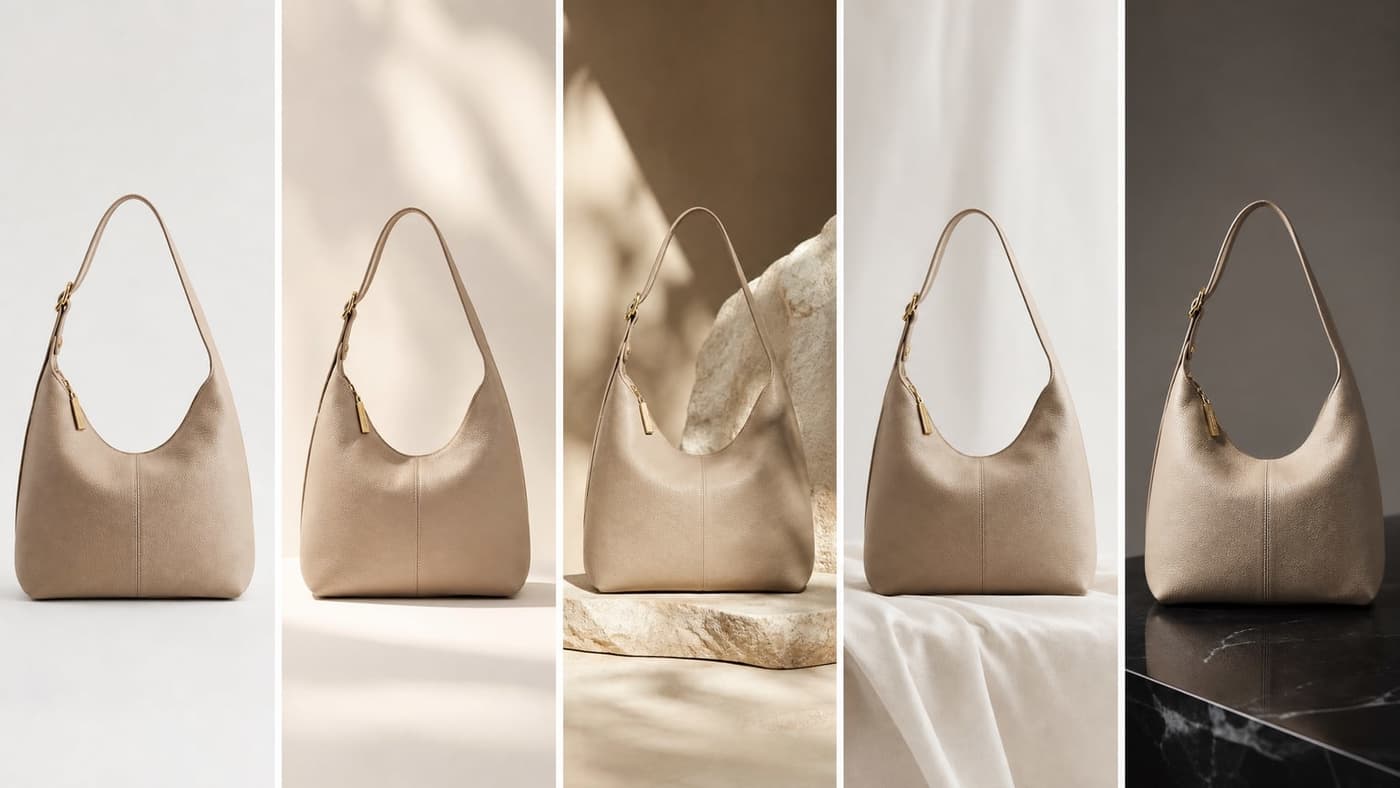
Layouts wie Allgemein, Angebot, Neuheit, Saisonal, Lifestyle, Minimal und Auffällig legen fest, wo Produkt, Überschrift und Button platziert werden.
Kostenlos starten
Passend für jede Plattform skaliert
Wählen Sie Instagram, Facebook, Google, Pinterest oder TikTok – das Studio bietet die Formate der jeweiligen Plattform an: quadratisch, 4:5, vertikal 9:16 oder Breitbild 16:9.
Jetzt ausprobieren
Ihr Markenauftritt im Fokus
Laden Sie Ihr Markenlogo hoch, wählen Sie die gewünschte Position und bestimmen Sie Primär-, Sekundär- und Akzentfarben für die Farbpalette.
Funktionen erkunden
Anwendungsfälle
Anzeigen, die Sie erstellen können
Angebotsankündigung
Eine Rabatt-Überschrift und ein Button „Jetzt kaufen“ über Ihrem Produkt – für Feed-Posts oder Stories.
Neuheit
Präsentieren Sie ein neues Produkt mit einem aufgeräumten Layout und einer kurzen Zeile dazu, was neu ist.
Saisonale Kampagne
Saisonale Botschaften oder Feiertagsaktionen rund um ein Produkt, das Sie bereits fotografiert haben.
Gratis-Versand-Aktion
Heben Sie das Angebot direkt in der Überschrift hervor, damit es im Feed sofort ins Auge fällt.
Pinterest-Pin
Ein Creative im Format 4:5 oder vertikal in 9:16, abgestimmt auf die Produktdarstellung auf Pinterest.
Such- und Display-Banner
Eine Variante im Breitbildformat 16:9 oder in 4:3 für Google-Platzierungen.
Ihr nächstes Shooting beginnt hier.
Laden Sie Ihr Produkt hoch. Erstellen Sie Fotos, Videos und Anzeigen, die zu Ihrer Marke passen.
- 20 kostenlose Credits
- Keine Kreditkarte erforderlich
- Jederzeit kündbar


