
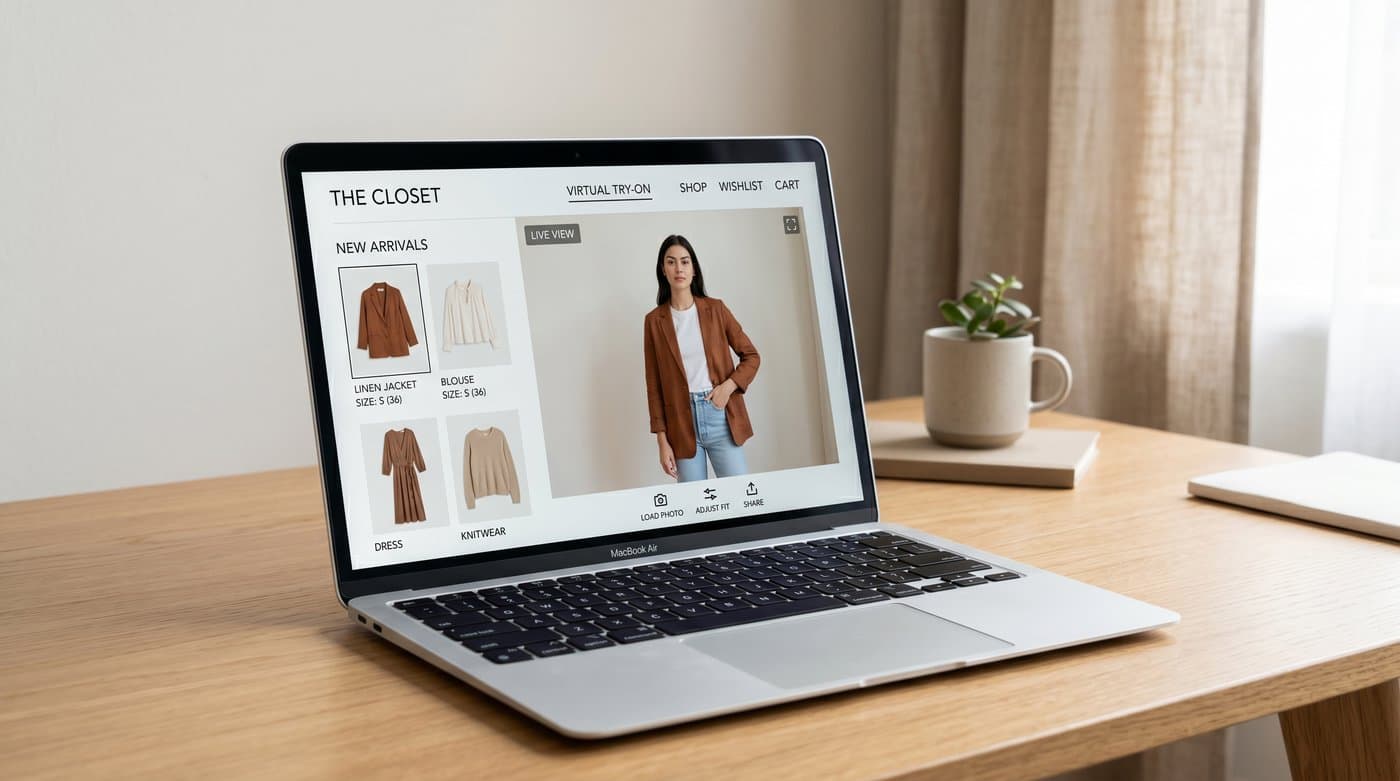
Frueher bedeutete eine virtuelle Anprobe in Shopify eine App-Integration, einen Entwickler und ein Budget. Im Jahr 2026 ist es eine Sache von Einfuegen und Loslegen. Wenn Sie Kleidung oder Schmuck verkaufen, koennen Sie Ihren Kundinnen und Kunden eine Anprobe am eigenen Koerper bieten, bei der sie ein Foto hochladen und Ihr Produkt an sich selbst sehen, und das in der Zeit, die eine einmalige Bearbeitung Ihres Themes dauert. So funktioniert es genau, ganz ohne Code.
Die Kurzfassung: Sie binden ein verwaltetes Anprobe-Widget als einzelnes Script-Tag in Ihr Shopify-Theme ein. Das Widget hostet das gesamte Erlebnis, es gibt also nichts zu bauen und nichts zu warten. Im Folgenden finden Sie die Schritt-fuer-Schritt-Anleitung und ausserdem, wie Sie sicherstellen, dass es tatsaechlich konvertiert.
Was Sie hinzufuegen
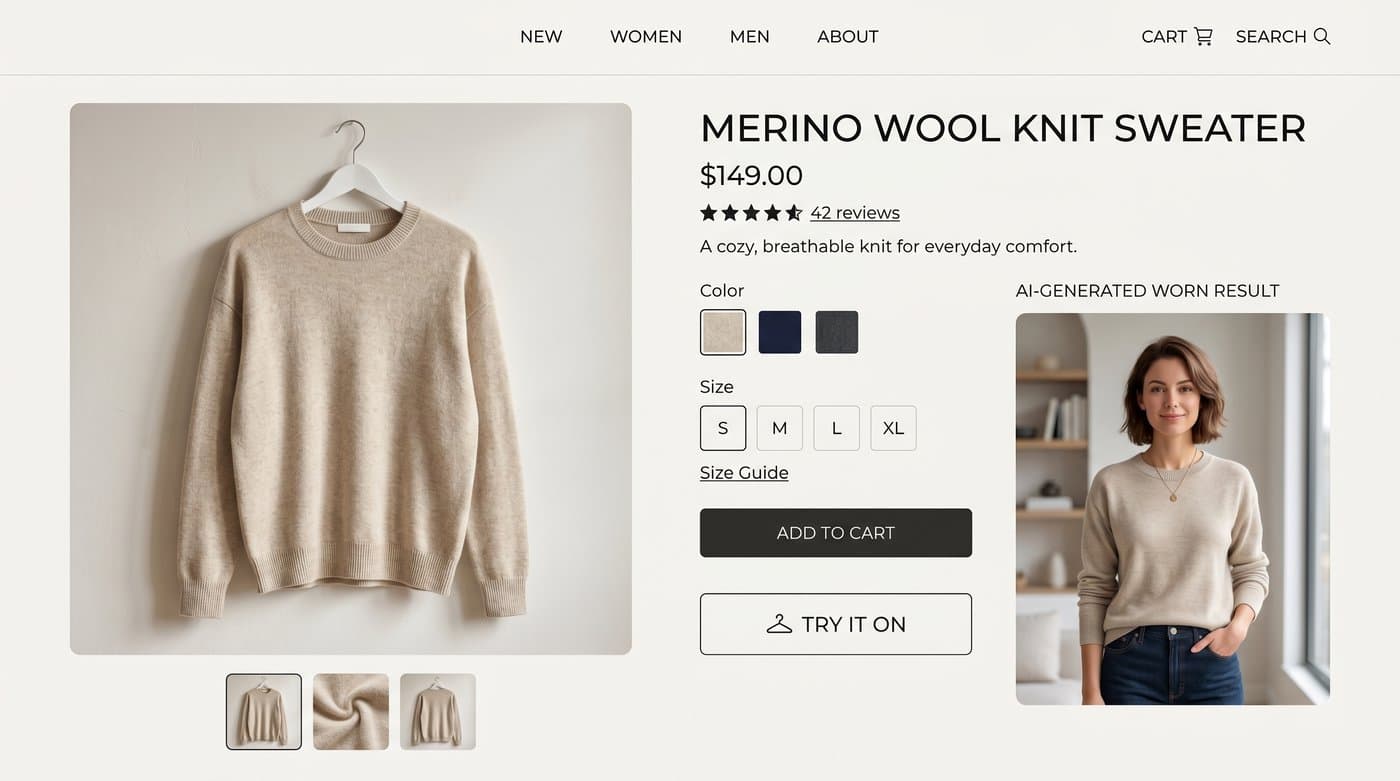
Ein Anprobe-Widget ist gehostete Software, die auf Ihrer Produktseite lebt. Die Kundin oder der Kunde tippt auf »Anprobieren«, laedt ein Foto hoch, und die KI liefert ein Bild zurueck, das die Person mit Ihrem Artikel zeigt. Bei Kleidung handelt es sich um eine KI-Bild-Anprobe, die deutlich ueberzeugender wirkt als eine Kamera-Ueberlagerung, weil Kleidungsstuecke fallen und sich bewegen. Das Widget kuemmert sich um den Upload-Bildschirm, das Ergebnis, Mobilgeraete, Sprachen, Datenschutz und Bot-Schutz. Sie kuemmern sich um das Einfuegen einer einzigen Zeile.
Das No-Code-Setup, Schritt fuer Schritt
Am Beispiel von Photta besteht das Ganze aus vier Schritten:
- Registrieren Sie sich und starten Sie die kostenlose Testphase. Erstellen Sie ein Konto unter business.photta.app. Die Testphase laeuft 14 Tage mit 30 Anproben, ohne dass eine Karte noetig ist.
- Erstellen Sie einen Schluessel und waehlen Sie Ihre Kategorie. Waehlen Sie Mode oder Schmuck und fuegen Sie dann Ihre Shopify-Domain hinzu (zum Beispiel
your-store.myshopify.comund Ihre eigene Domain), damit das Widget nur auf Ihrer Website laeuft. - Fuegen Sie das Snippet in Ihr Theme ein. Oeffnen Sie im Shopify-Admin den Onlineshop, dann Themes, dann Code bearbeiten, und fuegen Sie dies in
theme.liquidvor dem schliessenden Body-Tag ein:
<script src="https://widget.photta.app/v1.js" data-key="pk_live_..."></script>
- Legen Sie das Produktbild und die Markenfarbe fest. Richten Sie das Widget auf Ihr Produktbild aus und passen Sie es an Ihre Marke an. Speichern Sie, und das Anprobe-Erlebnis ist live.

Keine Installation aus dem App Store, keine Liquid-Templating-Verrenkungen, kein Entwickler-Ticket. Wenn Sie Ihr Theme bearbeiten oder etwas in einen benutzerdefinierten HTML-Block einfuegen koennen, dann schaffen Sie das.
Sorgen Sie dafuer, dass es tatsaechlich konvertiert
Die Installation ist der einfache Teil. Ein paar Entscheidungen sorgen dafuer, dass es sich auszahlt:
- Platzieren Sie den Button dort, wo Kunden hinschauen. Kundinnen und Kunden sehen sich die Bilder vor jedem Text an, 56 Prozent von ihnen zuerst, platzieren Sie die Anprobe also nahe der Produktgalerie und nicht weit unten ausserhalb des sichtbaren Bereichs.
- Nutzen Sie es zuerst bei Ihren Bestsellern. Beginnen Sie mit den Produkten, die den meisten Traffic und die meisten groessenbedingten Retouren verursachen.
- Halten Sie den Hinweis zum Datenschutz sichtbar. Wenn Sie Kunden mitteilen, dass ihr Foto nach der Verarbeitung geloescht wird, steigt der Anteil derer, die tatsaechlich anprobieren.
Warum es sich lohnt
Der Nutzen ist gut belegt. Nutzerinnen und Nutzer der Anprobe konvertieren etwa mit der 2,3-fachen Rate derjenigen, die sie nicht verwenden, und die Anprobe senkt die Retouren bei Mode um 35 bis 45 Prozent. Fuer einen Shopify-Shop bedeutet das mehr Bestellungen und weniger Rueckerstattungen, und das aus einer einzigen Theme-Bearbeitung.

Was es kostet
Nach der kostenlosen Testphase beginnen die kostenpflichtigen Tarife bei rund 49 $ pro Monat fuer 500 Anproben und skalieren mit Ihrem Wachstum. Es gibt keine umsatzabhaengige App-Beteiligung und keine Entwicklungskosten, und genau das macht den No-Code-Weg fuer die meisten Shopify-Shops zur naheliegenden Wahl.
FAQ
Quellen
- Baymard Institute, Forschung zur UX von Produktseiten: baymard.com
- eMarketer, virtuelle Anprobe senkt Retouren und steigert Conversions: emarketer.com
- Focal, Forschungszusammenfassung zur virtuellen Anprobe im E-Commerce: getfocal.co