
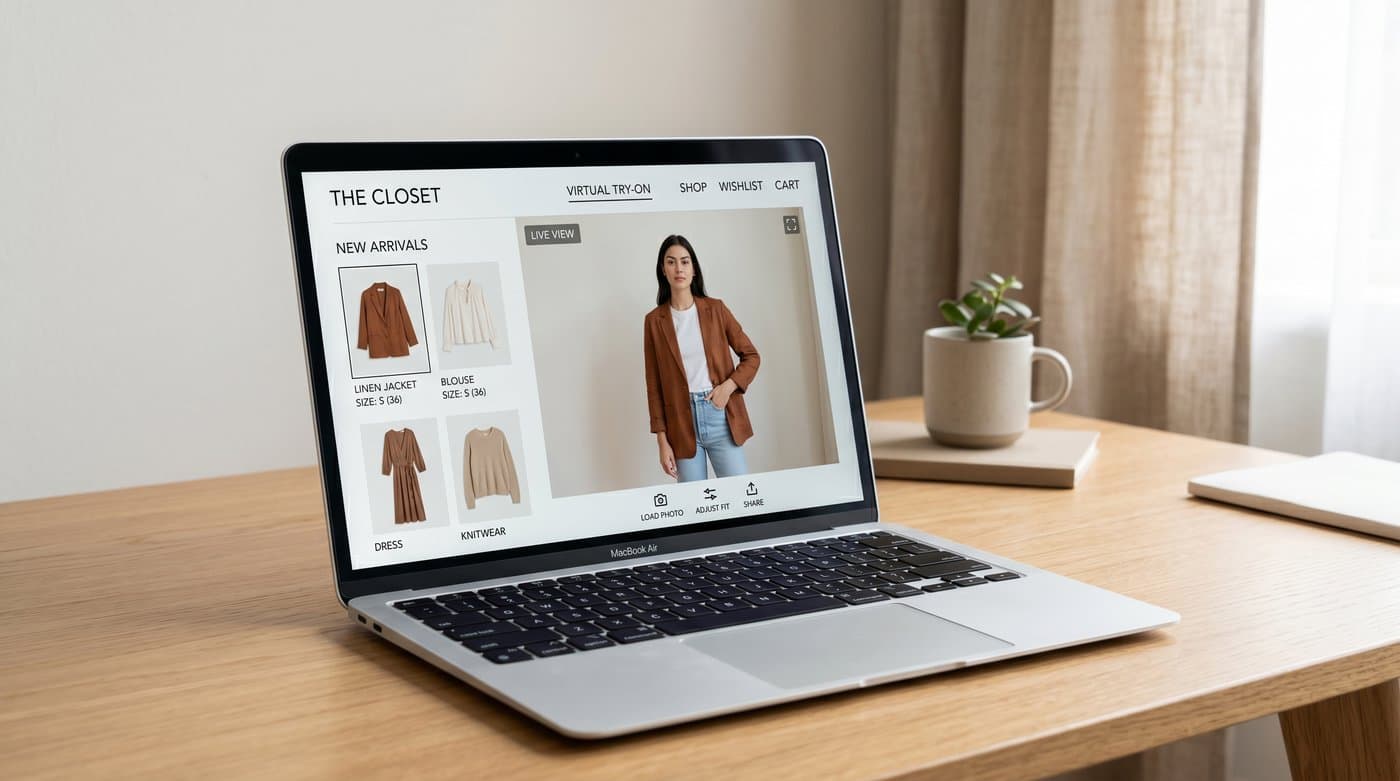
Dodanie wirtualnej przymierzalni do Shopify oznaczało kiedyś integrację aplikacji, programistę i budżet. W 2026 roku to robota typu wklej i działaj. Jeśli sprzedajesz odzież lub biżuterię, możesz dać klientom przymierzanie na sobie, w którym wgrywają zdjęcie i widzą Twój produkt na własnej sylwetce, w czasie potrzebnym na jedną edycję motywu. Oto dokładnie jak to zrobić, bez ani jednej linijki kodu.
W skrócie: dodajesz zarządzany widżet przymierzalni jako pojedynczy znacznik skryptu w motywie Shopify. Widżet obsługuje całe doświadczenie, więc nie ma czego budować ani utrzymywać. Poniżej znajdziesz instrukcję krok po kroku oraz wskazówki, jak sprawić, by faktycznie podnosił konwersję.
Co właściwie dodajesz
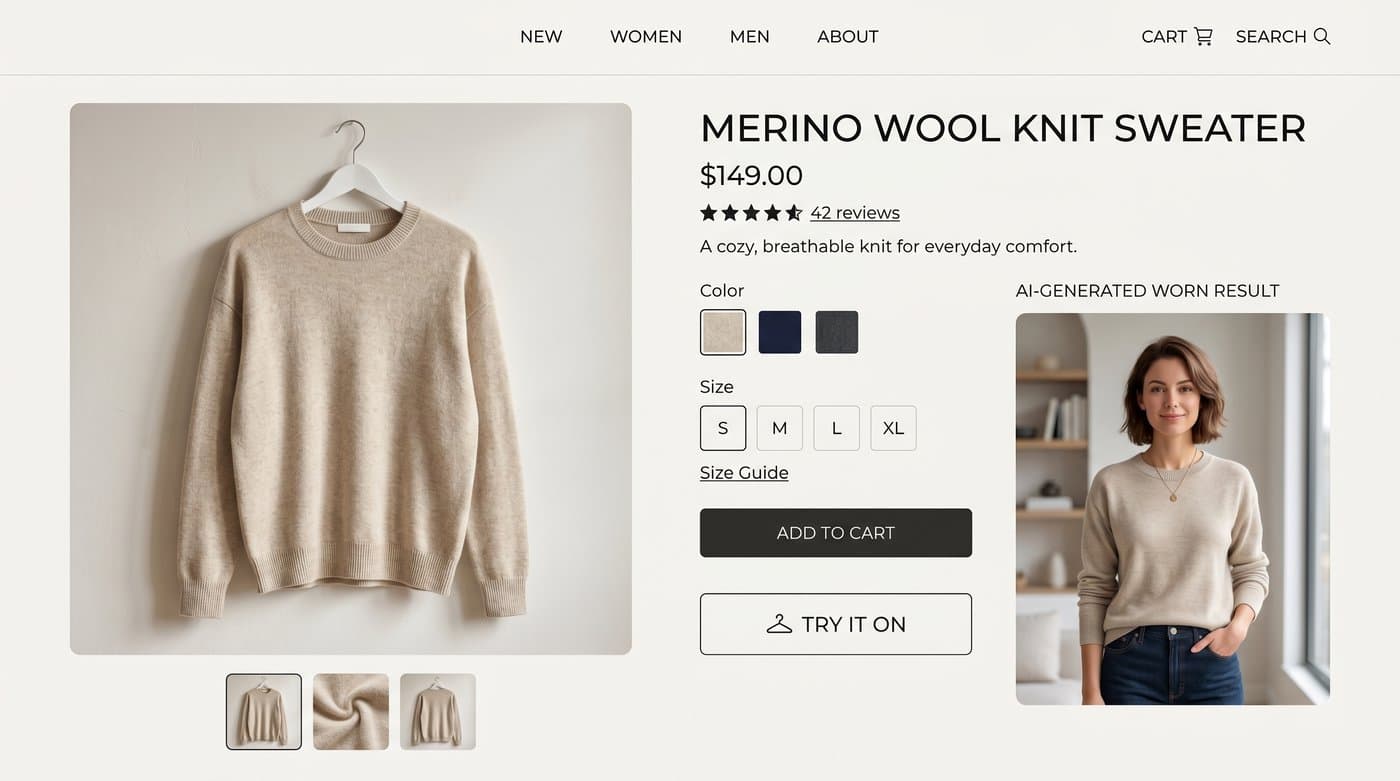
Widżet przymierzalni to hostowane oprogramowanie, które działa na karcie produktu. Klient klika "Przymierz", wgrywa zdjęcie, a AI zwraca obraz przedstawiający go w Twoim produkcie. W przypadku odzieży jest to przymierzanie oparte na obrazach AI, które wygląda znacznie lepiej niż nakładka z kamery, ponieważ ubrania układają się i poruszają naturalnie. Widżet obsługuje ekran wgrywania, wynik, urządzenia mobilne, języki, prywatność i ochronę przed botami. Ty zajmujesz się wklejeniem jednej linijki.
Konfiguracja bez kodu, krok po kroku
Na przykładzie Photta całość sprowadza się do czterech kroków:
- Zarejestruj się i rozpocznij darmowy okres próbny. Załóż konto na business.photta.app. Okres próbny trwa 14 dni i obejmuje 30 przymierzeń, bez potrzeby podawania karty.
- Utwórz klucz i wybierz kategorię. Wybierz odzież lub biżuterię, a następnie dodaj swoją domenę Shopify (na przykład
your-store.myshopify.comoraz Twoją własną domenę), aby widżet działał wyłącznie na Twojej stronie. - Wklej fragment kodu do motywu. W panelu Shopify otwórz Online Store, następnie Themes, dalej Edit code, i wklej poniższy kod do pliku
theme.liquidprzed zamykającym znacznikiem body:
<script src="https://widget.photta.app/v1.js" data-key="pk_live_..."></script>
- Ustaw zdjęcie produktu i kolor marki. Wskaż widżetowi zdjęcie produktu i dopasuj kolory do swojej marki. Zapisz, a doświadczenie Przymierz jest już aktywne.

Bez instalacji ze sklepu z aplikacjami, bez akrobacji z szablonami Liquid, bez zgłoszenia do programisty. Jeśli potrafisz edytować motyw lub wkleić kod do bloku własnego HTML, dasz radę.
Zadbaj, żeby naprawdę podnosił konwersję
Instalacja to łatwa część. Kilka decyzji sprawia, że inwestycja się zwraca:
- Umieść przycisk tam, gdzie patrzą klienci. Klienci najpierw oglądają zdjęcia, zanim przejdą do tekstu, 56 procent z nich w pierwszej kolejności, więc umieść przymierzalnię blisko galerii produktu, a nie ukrytą daleko w dole strony.
- Wprowadź ją najpierw na bestsellerach. Zacznij od produktów, które generują największy ruch i najwięcej zwrotów związanych z rozmiarem.
- Trzymaj informację o prywatności na widoku. Zapewnienie klientów, że ich zdjęcie zostaje usunięte po przetworzeniu, zwiększa odsetek osób, które faktycznie korzystają z przymierzania.
Dlaczego warto
Korzyści są dobrze udokumentowane. Użytkownicy przymierzalni konwertują na poziomie około 2,3 razy wyższym niż osoby, które z niej nie korzystają, a przymierzanie obniża liczbę zwrotów o 35 do 45 procent w przypadku odzieży. Dla sklepu Shopify oznacza to więcej zamówień i mniej zwrotów pieniędzy, a wszystko dzięki jednej edycji motywu.

Ile to kosztuje
Po darmowym okresie próbnym płatne plany zaczynają się od około 49 USD miesięcznie za 500 przymierzeń i rosną wraz z rozwojem sklepu. Nie ma podziału przychodów per aplikacja ani rachunku za prace programistyczne, i właśnie to sprawia, że dla większości sklepów Shopify droga bez kodu jest oczywistym wyborem.
Najczęściej zadawane pytania
Źródła
- Baymard Institute, badania nad UX kart produktów: baymard.com
- eMarketer, wirtualna przymierzalnia ogranicza zwroty i zwiększa konwersję: emarketer.com
- Focal, podsumowanie badań nad wirtualną przymierzalnią w e-commerce: getfocal.co