
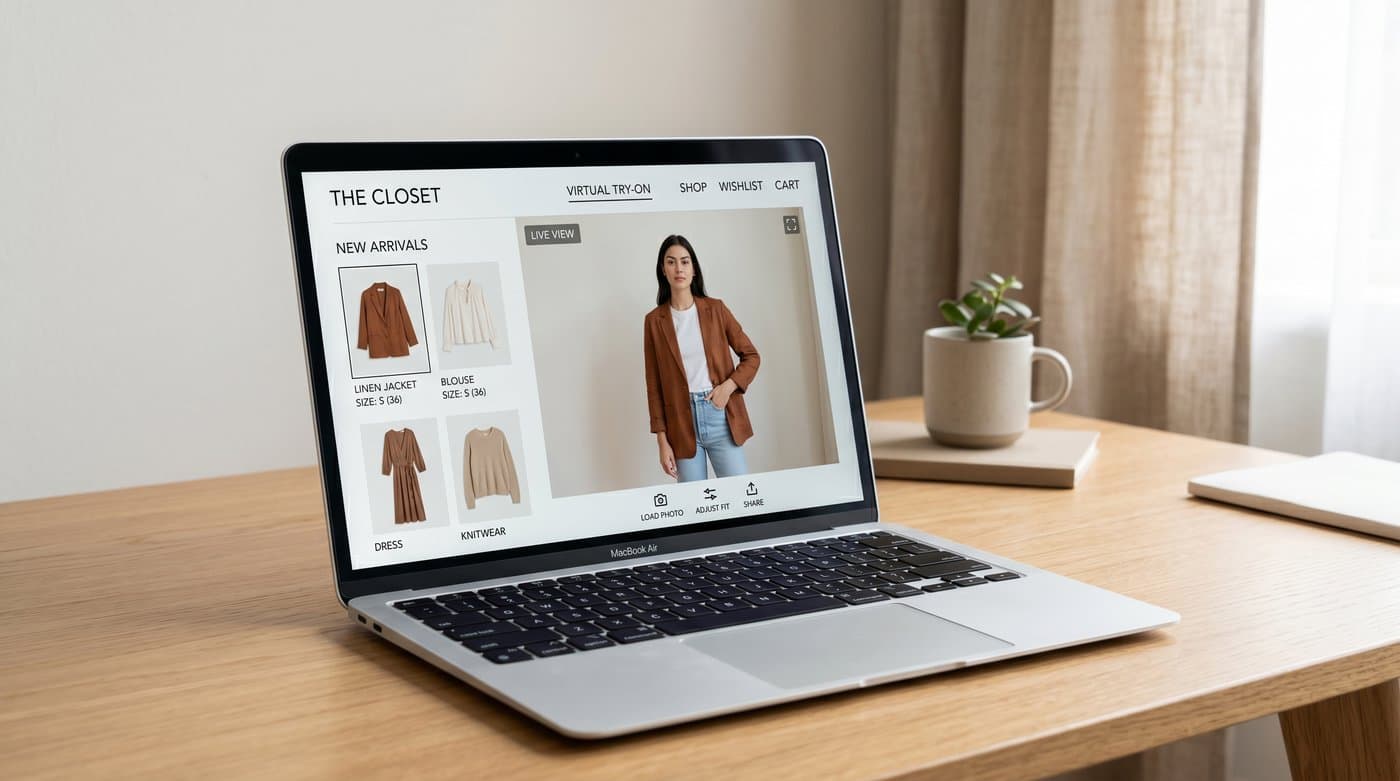
Antes, añadir un probador virtual a Shopify implicaba la integración de una app, un desarrollador y un presupuesto. En 2026 es cuestión de copiar, pegar y listo. Si vendes ropa o joyería, puedes ofrecer a tus clientes una prueba sobre su propio cuerpo, donde suben una foto y ven tu producto puesto sobre ellos, en el tiempo que tardas en editar tu tema una sola vez. Te explicamos exactamente cómo, sin escribir nada de código.
La versión corta: añades un widget de prueba gestionado como una única etiqueta de script en tu tema de Shopify. El widget aloja toda la experiencia, así que no hay nada que construir ni nada que mantener. A continuación tienes el paso a paso, además de cómo asegurarte de que realmente convierte.
Qué es lo que estás añadiendo
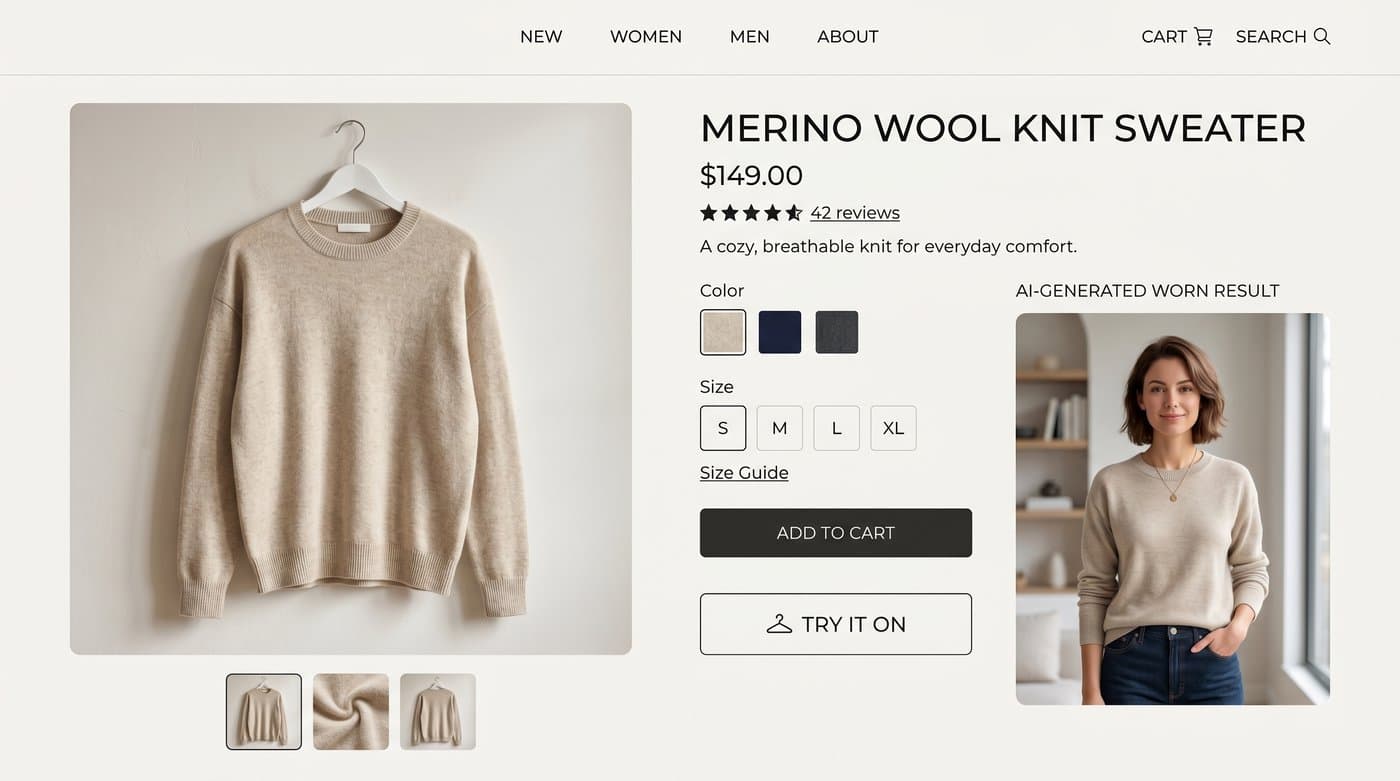
Un widget de prueba es un software alojado que vive en tu página de producto. El cliente toca «Probármelo», sube una foto y la IA devuelve una imagen de esa persona luciendo tu artículo. En el caso de la ropa, se trata de una prueba mediante imagen con IA, que se ve mucho mejor que una superposición con la cámara porque las prendas caen y se mueven con naturalidad. El widget gestiona la pantalla de subida, el resultado, el móvil, los idiomas, la privacidad y la protección contra bots. Tú te encargas de pegar una sola línea.
La configuración sin código, paso a paso
Tomando Photta como ejemplo, todo el proceso se reduce a cuatro pasos:
- Regístrate y empieza la prueba gratuita. Crea una cuenta en business.photta.app. La prueba dura 14 días con 30 pruebas incluidas, sin necesidad de tarjeta.
- Crea una clave y elige tu categoría. Elige ropa o joyería y luego añade tu dominio de Shopify (por ejemplo
your-store.myshopify.comy tu dominio personalizado) para que el widget solo se ejecute en tu sitio. - Pega el fragmento en tu tema. En el panel de Shopify, abre Tienda online, luego Temas, después Editar código, y pega esto en
theme.liquidjusto antes de la etiqueta de cierre del body:
<script src="https://widget.photta.app/v1.js" data-key="pk_live_..."></script>
- Define la imagen del producto y el color de tu marca. Apunta el widget a la imagen de tu producto y ajústalo a tu marca. Guarda y la experiencia Try It On queda activa.

Sin instalar nada desde la tienda de apps, sin acrobacias con plantillas de Liquid y sin abrir un ticket a un desarrollador. Si sabes editar tu tema o pegar contenido en un bloque HTML personalizado, puedes hacerlo.
Asegúrate de que realmente convierte
Instalarlo es la parte fácil. Unas cuantas decisiones marcan la diferencia para que rinda:
- Coloca el botón donde miran los clientes. Los compradores exploran las imágenes antes que cualquier texto, el 56 por ciento de ellos en primer lugar, así que sitúa la prueba cerca de la galería de producto y no enterrada al final de la página.
- Úsalo primero en tus productos más vendidos. Empieza por los productos que generan más tráfico y más devoluciones relacionadas con la talla.
- Mantén visible el mensaje de privacidad. Decirles a los clientes que su foto se elimina después del procesamiento aumenta el porcentaje de quienes se animan a probar.
Por qué merece la pena
El retorno está bien documentado. Los usuarios de prueba virtual convierten a una tasa unas 2,3 veces mayor que quienes no la usan, y la prueba virtual reduce las devoluciones entre un 35 y un 45 por ciento en moda. Para una tienda Shopify, eso significa más pedidos y menos reembolsos a partir de una sola edición del tema.

Cuánto cuesta
Tras la prueba gratuita, los planes de pago empiezan en torno a los $49 al mes por 500 pruebas, escalando a medida que creces. No hay reparto de ingresos por app ni factura de ingeniería, y eso es lo que convierte la vía sin código en la opción evidente para la mayoría de las tiendas Shopify.
Preguntas frecuentes
Fuentes
- Baymard Institute, investigación sobre la experiencia de usuario en páginas de producto: baymard.com
- eMarketer, el probador virtual reduce las devoluciones e impulsa las conversiones: emarketer.com
- Focal, resumen de investigación sobre el probador virtual en el comercio electrónico: getfocal.co