
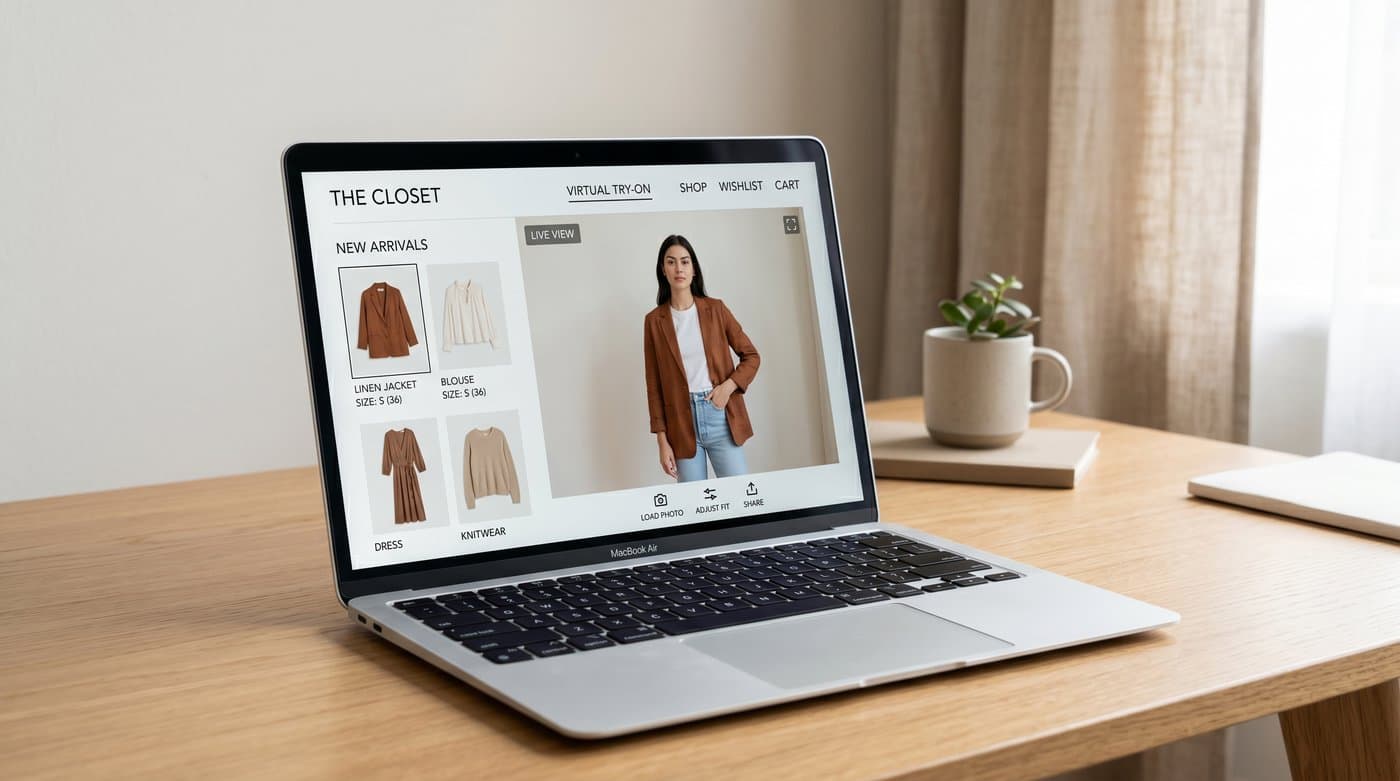
Att lägga till virtuell provning i Shopify brukade kräva en appintegration, en utvecklare och en budget. Under 2026 är det ett klistra-in-och-kör-jobb. Om du säljer kläder eller smycken kan du ge dina kunder en provning på kroppen, där de laddar upp ett foto och ser din produkt på sig själva, på den tid det tar att redigera ditt tema en gång. Här är exakt hur, helt utan kod.
Den korta versionen: du lägger till en hanterad provningswidget som en enda script-tagg i ditt Shopify-tema. Widgeten står för hela upplevelsen, så det finns inget att bygga och inget att underhålla. Nedan följer steg för steg, plus hur du ser till att den verkligen konverterar.
Vad du lägger till
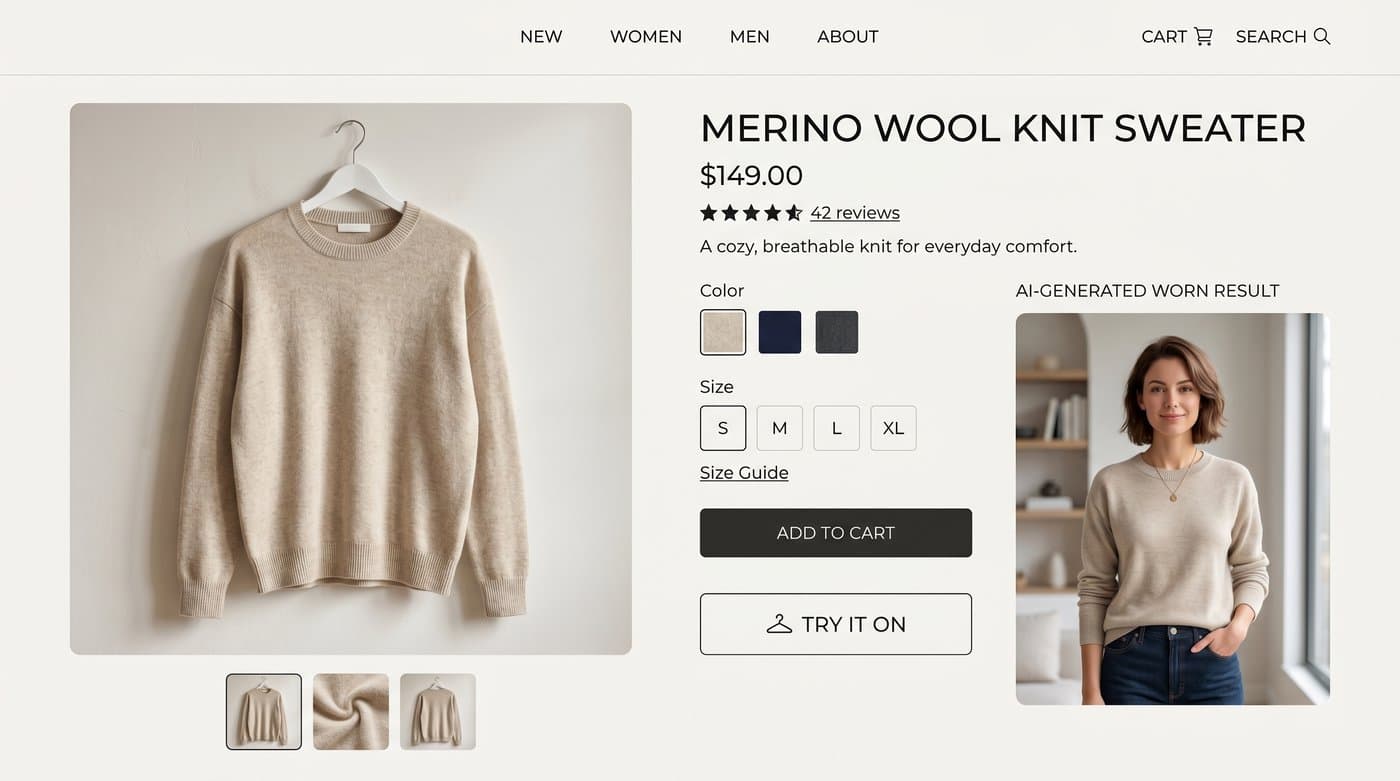
En provningswidget är hanterad programvara som ligger på din produktsida. Kunden trycker på "Prova den", laddar upp ett foto och AI:n returnerar en bild av kunden iklädd din vara. För kläder är detta AI-bildprovning, som ser betydligt bättre ut än en kameraoverlay eftersom plagg faller och rör sig. Widgeten sköter uppladdningsvyn, resultatet, mobilen, språken, integriteten och botskyddet. Du sköter inklistringen av en enda rad.
No-code-installationen, steg för steg
Med Photta som exempel består hela jobbet av fyra steg:
- Registrera dig och starta den kostnadsfria provperioden. Skapa ett konto på business.photta.app. Provperioden löper i 14 dagar med 30 provningar, inget kort behövs.
- Skapa en nyckel och välj din kategori. Välj kläder eller smycken och lägg sedan till din Shopify-domän (till exempel
your-store.myshopify.comoch din egen domän) så att widgeten bara körs på din sida. - Klistra in kodsnutten i ditt tema. Öppna Webbutik i Shopify-administrationen, sedan Teman, sedan Redigera kod, och klistra in detta i
theme.liquidprecis före den avslutande body-taggen:
<script src="https://widget.photta.app/v1.js" data-key="pk_live_..."></script>
- Ställ in produktbilden och varumärkesfärgen. Peka widgeten mot din produktbild och anpassa den efter ditt varumärke. Spara, och Prova den-upplevelsen är live.

Ingen installation från appbutiken, ingen Liquid-mallakrobatik, inget utvecklarärende. Om du kan redigera ditt tema eller klistra in i ett anpassat HTML-block kan du göra det här.
Se till att den verkligen konverterar
Att installera den är den enkla delen. Några få val gör att den lönar sig:
- Placera knappen där kunderna tittar. Kunderna utforskar bilderna före all text, 56 procent gör det först, så placera provningen nära produktgalleriet, inte begravd långt ner på sidan.
- Använd den på dina bästsäljare först. Börja med de produkter som driver mest trafik och flest storleksrelaterade returer.
- Håll integritetsraden synlig. Att berätta för kunderna att deras foto raderas efter bearbetning ökar andelen som faktiskt provar.
Varför det är värt det
Vinsten är väldokumenterad. Provningsanvändare konverterar i ungefär 2,3 gånger så hög takt som de som inte gör det, och provning minskar returerna med 35 till 45 procent inom kläder. För en Shopify-butik betyder det fler beställningar och färre återbetalningar från en enda temaredigering.

Vad det kostar
Efter den kostnadsfria provperioden börjar betalplanerna runt 49 USD i månaden för 500 provningar och skalar upp i takt med att du växer. Det finns ingen intäktsdelning per app och ingen utvecklingsräkning, vilket är det som gör no-code-vägen till det självklara valet för de flesta Shopify-butiker.
Vanliga frågor
Källor
- Baymard Institute, forskning om produktsidors UX: baymard.com
- eMarketer, virtuell provning minskar returer och ökar konvertering: emarketer.com
- Focal, forskningssammanfattning om virtuell provning inom e-handel: getfocal.co