
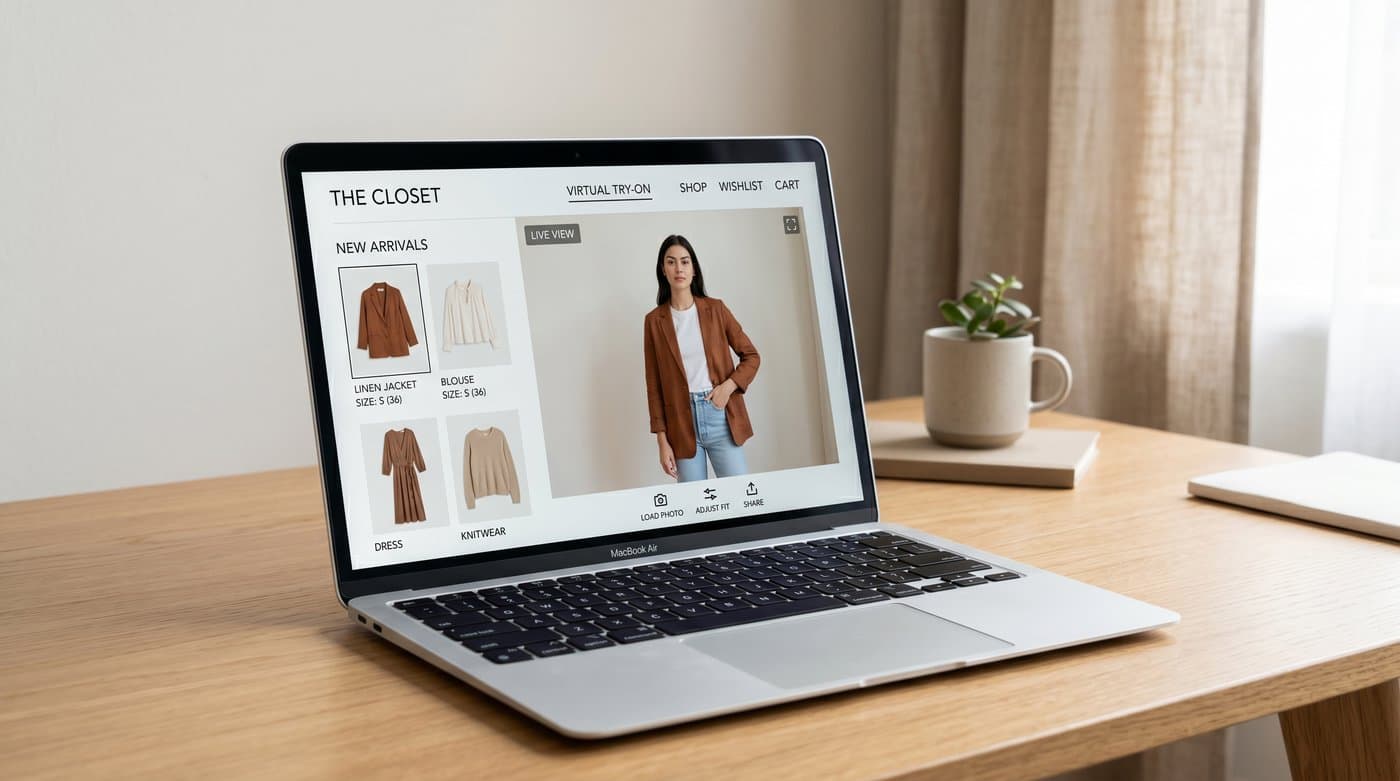
かつてShopifyにバーチャル試着を追加するには、アプリ連携も開発者も予算も必要でした。2026年の今は、貼り付けるだけで使えるようになっています。衣料品やジュエリーを販売しているなら、買い物客が自分の写真をアップロードして商品を身につけた姿を確認できるオンボディ試着を、テーマを一度編集するだけの時間で提供できます。コードなしで実現する方法を、そのまま紹介します。
手短に言えば、Shopifyのテーマにスクリプトタグを1つ追加するだけで、マネージド型の試着ウィジェットを導入できます。ウィジェット側が体験のすべてをホストするため、開発するものも保守するものもありません。以下では手順を順を追って説明し、さらに実際にコンバージョンにつなげる方法も解説します。
追加するものとは
試着ウィジェットは、商品ページ上で動作するホスト型のソフトウェアです。買い物客が「試着する」をタップして写真をアップロードすると、AIが商品を身につけた姿の画像を返します。衣料品の場合はAI画像による試着となり、衣服がドレープして自然に動くため、カメラのオーバーレイ方式よりもはるかに見栄えがよくなります。アップロード画面、結果表示、モバイル対応、多言語、プライバシー、ボット対策まで、すべてウィジェットが担います。あなたがやることは1行を貼り付けることだけです。
ノーコード設定の手順
例としてPhottaを使うと、作業はわずか4ステップです。
- 登録して無料トライアルを開始する。 business.photta.appでアカウントを作成します。トライアルは14日間、試着30回まで、カード登録は不要です。
- キーを作成してカテゴリーを選ぶ。 アパレルかジュエリーを選び、Shopifyのドメイン(例えば
your-store.myshopify.comとカスタムドメイン)を追加します。これでウィジェットは自分のサイト上でのみ動作します。 - スニペットをテーマに貼り付ける。 Shopify管理画面で「オンラインストア」から「テーマ」を開き、「コードを編集」を選び、
theme.liquidの閉じbodyタグの直前に次のコードを貼り付けます。
<script src="https://widget.photta.app/v1.js" data-key="pk_live_..."></script>
- 商品画像とブランドカラーを設定する。 ウィジェットに商品画像を指定し、ブランドに合わせて調整します。保存すれば、試着体験が公開されます。
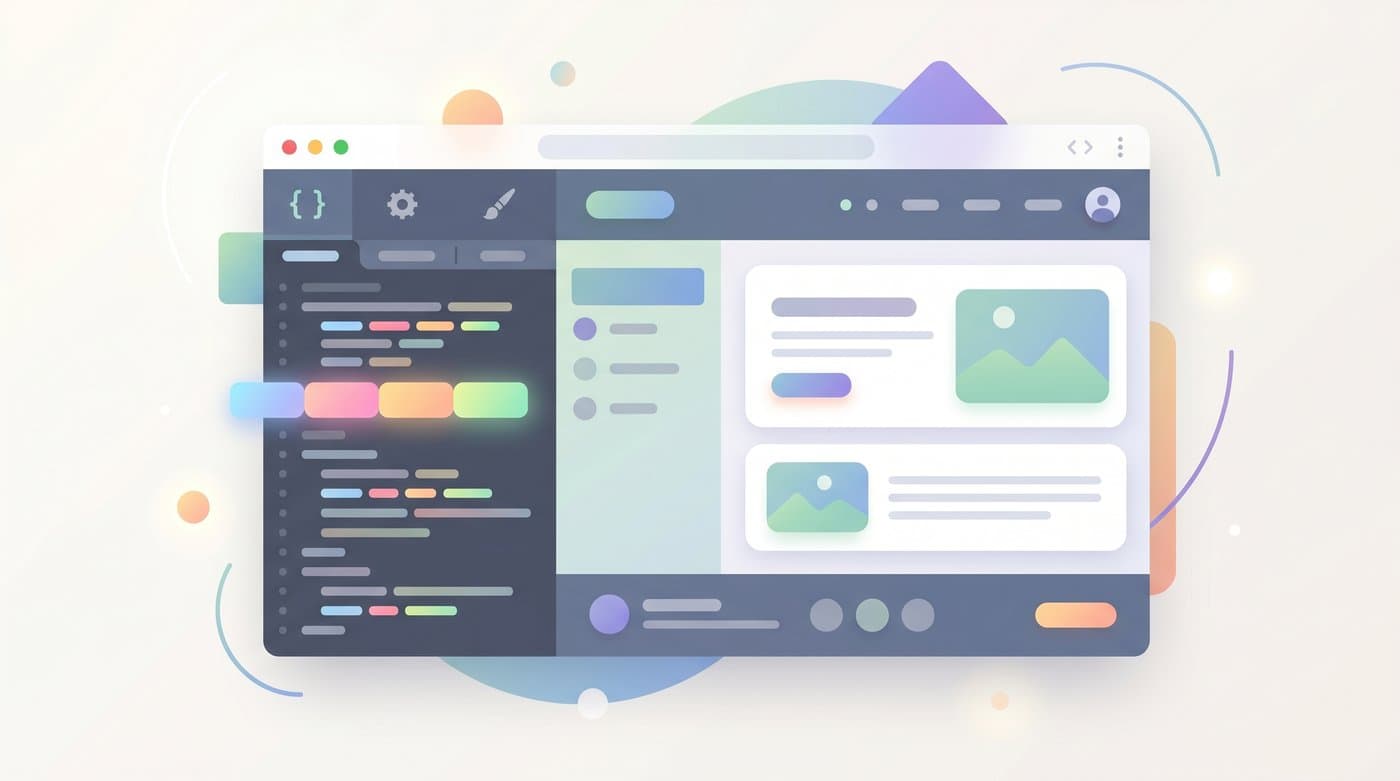
アプリストアからのインストールも、Liquidテンプレートの複雑な作業も、開発者への依頼も必要ありません。テーマを編集できる、あるいはカスタムHTMLブロックに貼り付けられるなら、誰でもできます。
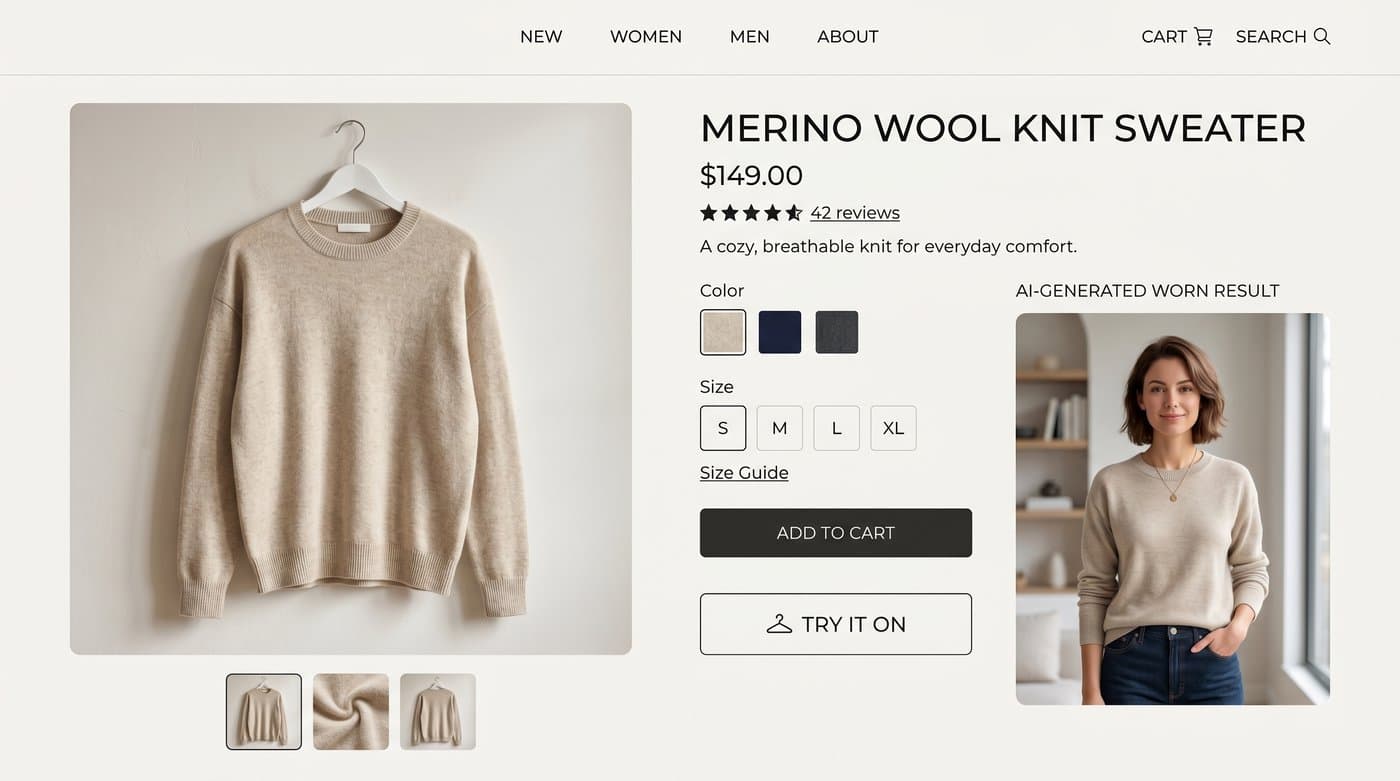
確実にコンバージョンにつなげるために
導入そのものは簡単な部分です。いくつかの工夫が成果につながります。
- 買い物客が見る場所にボタンを置く。 買い物客はテキストよりも先に画像を見ます。最初に画像を見る人は56パーセントにのぼるため、試着ボタンは画面下に埋もれさせず、商品ギャラリーの近くに配置しましょう。
- まずは売れ筋商品で使う。 最もアクセスが多く、サイズ起因の返品が多い商品から始めましょう。
- プライバシーの一文を見える場所に。 処理後に写真が削除されると伝えることで、実際に試着する人の割合が高まります。
導入する価値がある理由
その効果は十分に裏付けられています。試着を利用した人のコンバージョン率は、利用しなかった人の約2.3倍に達し、アパレルでは試着によって返品が35から45パーセント減少します。Shopifyストアにとっては、テーマを一度編集するだけで、注文が増え返金が減るということです。

費用はどのくらいか
無料トライアルの後、有料プランは月額49ドルほどから始まり、試着500回が利用できます。成長に合わせて拡張可能です。アプリごとのレベニューシェアもエンジニアリング費用も発生しません。これこそが、ほとんどのShopifyストアにとってノーコードの導入が自然な選択肢となる理由です。
よくある質問
参考資料
- Baymard Institute、商品ページのUX調査: baymard.com
- eMarketer、バーチャル試着が返品を抑えコンバージョンを高める: emarketer.com
- Focal、eコマースにおけるバーチャル試着の調査サマリー: getfocal.co